Referenz der Workflow-Steuerelemente
#plugin-version
Standard im Testprofil „#plugin-version“ (#plugin-version) auf /clarityhud/ui startet ohne vorgegebenen Wert; lege ihn beim Einrichten fest.
Werte und Grenzen Für „#plugin-version“ (#plugin-version) auf /clarityhud/ui gibt es keine feste Auswahlliste; verwende einen zur Einrichtung passenden Wert.
Abhängigkeiten „#plugin-version“ (#plugin-version) steht auf /clarityhud/ui in dieser Konfigurationsansicht bereit; weitere statische Abhängigkeiten sind nicht deklariert.
„#plugin-version“ (#plugin-version) nimmt auf /clarityhud/ui den für diese Plugin-Konfiguration benötigten Freitext oder Wert entgegen.
#chat-url
Standard im Testprofil „#chat-url“ (#chat-url) auf /clarityhud/ui startet ohne vorgegebenen Wert; lege ihn beim Einrichten fest.
Werte und Grenzen Für „#chat-url“ (#chat-url) auf /clarityhud/ui gibt es keine feste Auswahlliste; verwende einen zur Einrichtung passenden Wert.
Abhängigkeiten „#chat-url“ (#chat-url) steht auf /clarityhud/ui in dieser Konfigurationsansicht bereit; weitere statische Abhängigkeiten sind nicht deklariert.
„#chat-url“ (#chat-url) nimmt auf /clarityhud/ui den für diese Plugin-Konfiguration benötigten Freitext oder Wert entgegen.
#chat-preview
Standard im Testprofil „#chat-preview“ (#chat-preview) auf /clarityhud/ui startet ohne vorgegebenen Wert; lege ihn beim Einrichten fest.
Werte und Grenzen Für „#chat-preview“ (#chat-preview) auf /clarityhud/ui gibt es keine feste Auswahlliste; verwende einen zur Einrichtung passenden Wert.
Abhängigkeiten „#chat-preview“ (#chat-preview) steht auf /clarityhud/ui in dieser Konfigurationsansicht bereit; weitere statische Abhängigkeiten sind nicht deklariert.
„#chat-preview“ (#chat-preview) nimmt auf /clarityhud/ui den für diese Plugin-Konfiguration benötigten Freitext oder Wert entgegen.
#full-preview
Standard im Testprofil „#full-preview“ (#full-preview) auf /clarityhud/ui startet ohne vorgegebenen Wert; lege ihn beim Einrichten fest.
Werte und Grenzen Für „#full-preview“ (#full-preview) auf /clarityhud/ui gibt es keine feste Auswahlliste; verwende einen zur Einrichtung passenden Wert.
Abhängigkeiten „#full-preview“ (#full-preview) steht auf /clarityhud/ui in dieser Konfigurationsansicht bereit; weitere statische Abhängigkeiten sind nicht deklariert.
„#full-preview“ (#full-preview) nimmt auf /clarityhud/ui den für diese Plugin-Konfiguration benötigten Freitext oder Wert entgegen.
#full-url
Standard im Testprofil „#full-url“ (#full-url) auf /clarityhud/ui startet ohne vorgegebenen Wert; lege ihn beim Einrichten fest.
Werte und Grenzen Für „#full-url“ (#full-url) auf /clarityhud/ui gibt es keine feste Auswahlliste; verwende einen zur Einrichtung passenden Wert.
Abhängigkeiten „#full-url“ (#full-url) steht auf /clarityhud/ui in dieser Konfigurationsansicht bereit; weitere statische Abhängigkeiten sind nicht deklariert.
„#full-url“ (#full-url) nimmt auf /clarityhud/ui den für diese Plugin-Konfiguration benötigten Freitext oder Wert entgegen.
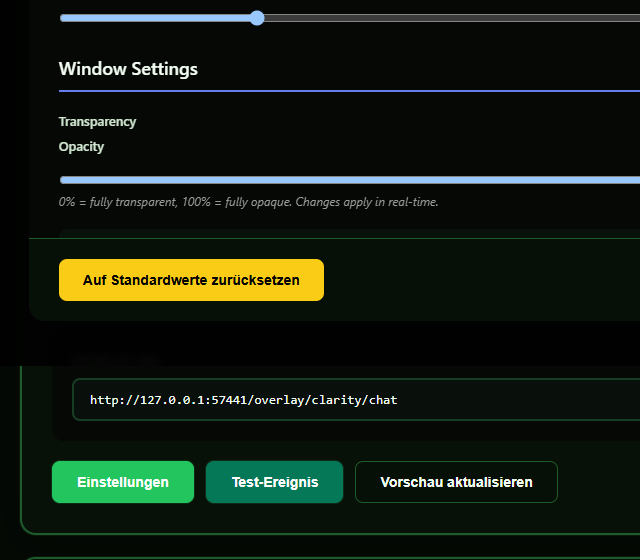
#reset-defaults-btn
Standard im Testprofil Vorgegebener Wert für „Auf Standardwerte zurücksetzen“ (#reset-defaults-btn) auf /clarityhud/ui: „action“.
Werte und Grenzen Für „Auf Standardwerte zurücksetzen“ (#reset-defaults-btn) auf /clarityhud/ui sind diese Werte vorgesehen: action.
Abhängigkeiten „Auf Standardwerte zurücksetzen“ (#reset-defaults-btn) steht auf /clarityhud/ui in dieser Konfigurationsansicht bereit; weitere statische Abhängigkeiten sind nicht deklariert.
Mit „Auf Standardwerte zurücksetzen“ (#reset-defaults-btn) auf /clarityhud/ui führst du die zugehörige Aktion aus.
#cancel-settings-btn
Standard im Testprofil Vorgegebener Wert für „Abbrechen“ (#cancel-settings-btn) auf /clarityhud/ui: „action“.
Werte und Grenzen Für „Abbrechen“ (#cancel-settings-btn) auf /clarityhud/ui sind diese Werte vorgesehen: action.
Abhängigkeiten „Abbrechen“ (#cancel-settings-btn) steht auf /clarityhud/ui in dieser Konfigurationsansicht bereit; weitere statische Abhängigkeiten sind nicht deklariert.
Mit „Abbrechen“ (#cancel-settings-btn) auf /clarityhud/ui führst du die zugehörige Aktion aus.
#chat-settings-btn
Standard im Testprofil Vorgegebener Wert für „Einstellungen“ (#chat-settings-btn) auf /clarityhud/ui: „action“.
Werte und Grenzen Für „Einstellungen“ (#chat-settings-btn) auf /clarityhud/ui sind diese Werte vorgesehen: action.
Abhängigkeiten „Einstellungen“ (#chat-settings-btn) steht auf /clarityhud/ui in dieser Konfigurationsansicht bereit; weitere statische Abhängigkeiten sind nicht deklariert.
Mit „Einstellungen“ (#chat-settings-btn) auf /clarityhud/ui führst du die zugehörige Aktion aus.
#close-settings-modal
Standard im Testprofil Vorgegebener Wert für „Einstellungen schließen“ (#close-settings-modal) auf /clarityhud/ui: „action“.
Werte und Grenzen Für „Einstellungen schließen“ (#close-settings-modal) auf /clarityhud/ui sind diese Werte vorgesehen: action.
Abhängigkeiten „Einstellungen schließen“ (#close-settings-modal) steht auf /clarityhud/ui in dieser Konfigurationsansicht bereit; weitere statische Abhängigkeiten sind nicht deklariert.
Mit „Einstellungen schließen“ (#close-settings-modal) auf /clarityhud/ui führst du die zugehörige Aktion aus.
#close-setup-wizard
Standard im Testprofil Vorgegebener Wert für „Einrichtungsassistent schließen“ (#close-setup-wizard) auf /clarityhud/ui: „action“.
Werte und Grenzen Für „Einrichtungsassistent schließen“ (#close-setup-wizard) auf /clarityhud/ui sind diese Werte vorgesehen: action.
Abhängigkeiten „Einrichtungsassistent schließen“ (#close-setup-wizard) steht auf /clarityhud/ui in dieser Konfigurationsansicht bereit; weitere statische Abhängigkeiten sind nicht deklariert.
Mit „Einrichtungsassistent schließen“ (#close-setup-wizard) auf /clarityhud/ui führst du die zugehörige Aktion aus.
#save-settings-btn
Standard im Testprofil Vorgegebener Wert für „Einstellungen speichern“ (#save-settings-btn) auf /clarityhud/ui: „action“.
Werte und Grenzen Für „Einstellungen speichern“ (#save-settings-btn) auf /clarityhud/ui sind diese Werte vorgesehen: action.
Abhängigkeiten „Einstellungen speichern“ (#save-settings-btn) steht auf /clarityhud/ui in dieser Konfigurationsansicht bereit; weitere statische Abhängigkeiten sind nicht deklariert.
Mit „Einstellungen speichern“ (#save-settings-btn) auf /clarityhud/ui führst du die zugehörige Aktion aus.