Data Source Manager richtet Datenquelle, Feldzuordnung und Aktualisierungsintervall ein – mit einer sicheren lokalen Kontrolle statt einer LIVE-Auslösung.
Status
Verfügbar
Version
1.0.0
Dein erstes Ergebnis
die Vorschau zeigt die Testfelder, ohne einen Fremdserver anzufragen
Voraussetzungen
LTTH Dashboard und Zugriff auf die lokale LTTH-URL. Dieser konkrete Data Source Manager-Ablauf behandelt Datenquelle, Feldzuordnung und Aktualisierungsintervall.
Sicherheitsgrenzen
Keine echten API-Schlüssel oder Konten eingeben; Platzhalter bleiben Platzhalter. Dieser konkrete Data Source Manager-Ablauf behandelt Datenquelle, Feldzuordnung und Aktualisierungsintervall.
Zweck und Zielgruppe
Data Source Manager richtet Datenquelle, Feldzuordnung und Aktualisierungsintervall ein – mit einer sicheren lokalen Kontrolle statt einer LIVE-Auslösung.
Streamer:innen, die Datenquelle, Feldzuordnung und Aktualisierungsintervall zuerst ohne LIVE-Auswirkung einrichten möchten.
Aktivierung und Navigation
Öffne im Plugin Manager „Data Source Manager“, aktiviere es bei Bedarf und rufe dann die lokale Konfiguration auf.
/plugins/data-source/ui.html
Verifizierte Workflows
Data Source Manager im Testprofil einrichten
Der Golden Path für Datenquelle, Feldzuordnung und Aktualisierungsintervall beginnt auf /plugins/data-source/ui.html; Mit „💾 Einstellungen speichern“ (#btn-save-tikfinity) auf /plugins/data-source/ui.html führst du die zugehörige Aktion aus. Im Plugin-Code deklarierte Schnittstelle: POST /api/data-source/settings.
Der lokale Test für Datenquelle, Feldzuordnung und Aktualisierungsintervall läuft auf /plugins/data-source/ui.html; Mit „💾 Einstellungen speichern“ (#btn-save-tikfinity) auf /plugins/data-source/ui.html führst du die zugehörige Aktion aus. Im Plugin-Code deklarierte Schnittstelle: POST /api/data-source/settings.
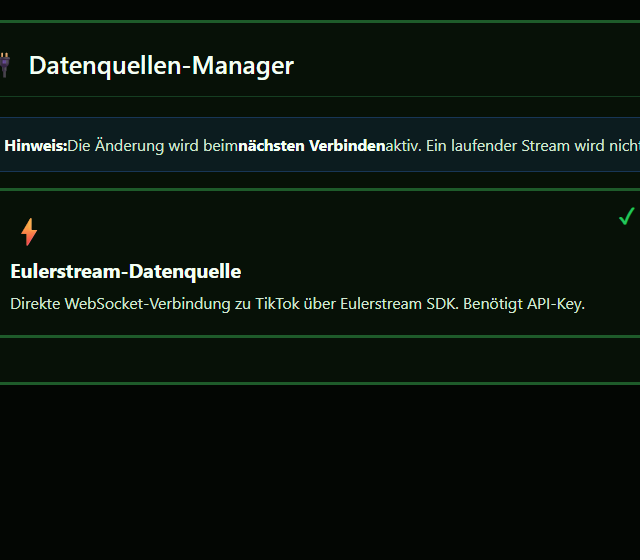
Standard im Testprofil„#card-eulerstream“ (#card-eulerstream) auf /plugins/data-source/ui.html startet ohne vorgegebenen Wert; lege ihn beim Einrichten fest.
Werte und GrenzenFür „#card-eulerstream“ (#card-eulerstream) auf /plugins/data-source/ui.html gibt es keine feste Auswahlliste; verwende einen zur Einrichtung passenden Wert.
Abhängigkeiten„#card-eulerstream“ (#card-eulerstream) steht auf /plugins/data-source/ui.html in dieser Konfigurationsansicht bereit; weitere statische Abhängigkeiten sind nicht deklariert.
„#card-eulerstream“ (#card-eulerstream) nimmt auf /plugins/data-source/ui.html den für diese Plugin-Konfiguration benötigten Freitext oder Wert entgegen.
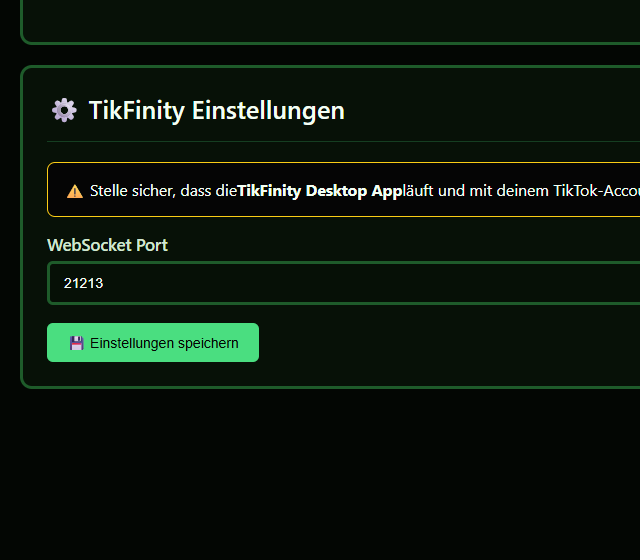
#tikfinity-settings-card
Standard im Testprofil„#tikfinity-settings-card“ (#tikfinity-settings-card) auf /plugins/data-source/ui.html startet ohne vorgegebenen Wert; lege ihn beim Einrichten fest.
Werte und GrenzenFür „#tikfinity-settings-card“ (#tikfinity-settings-card) auf /plugins/data-source/ui.html gibt es keine feste Auswahlliste; verwende einen zur Einrichtung passenden Wert.
Abhängigkeiten„#tikfinity-settings-card“ (#tikfinity-settings-card) steht auf /plugins/data-source/ui.html in dieser Konfigurationsansicht bereit; weitere statische Abhängigkeiten sind nicht deklariert.
„#tikfinity-settings-card“ (#tikfinity-settings-card) nimmt auf /plugins/data-source/ui.html den für diese Plugin-Konfiguration benötigten Freitext oder Wert entgegen.
#tikfinity-port
Standard im TestprofilVorgegebener Wert für „WebSocket Port“ (#tikfinity-port) auf /plugins/data-source/ui.html: „21213“.
Werte und GrenzenFür „WebSocket Port“ (#tikfinity-port) auf /plugins/data-source/ui.html sind diese Werte vorgesehen: 1 to 65535.
Abhängigkeiten„WebSocket Port“ (#tikfinity-port) steht auf /plugins/data-source/ui.html in dieser Konfigurationsansicht bereit; weitere statische Abhängigkeiten sind nicht deklariert.
„WebSocket Port“ (#tikfinity-port) begrenzt den Eingabewert auf den deklarierten Bereich 1 to 65535.
#btn-save-tikfinity
Standard im TestprofilVorgegebener Wert für „💾 Einstellungen speichern“ (#btn-save-tikfinity) auf /plugins/data-source/ui.html: „action“.
Werte und GrenzenFür „💾 Einstellungen speichern“ (#btn-save-tikfinity) auf /plugins/data-source/ui.html sind diese Werte vorgesehen: action.
Abhängigkeiten„💾 Einstellungen speichern“ (#btn-save-tikfinity) steht auf /plugins/data-source/ui.html in dieser Konfigurationsansicht bereit; weitere statische Abhängigkeiten sind nicht deklariert.
Mit „💾 Einstellungen speichern“ (#btn-save-tikfinity) auf /plugins/data-source/ui.html führst du die zugehörige Aktion aus.
#status-badge
Standard im Testprofil„#status-badge“ (#status-badge) auf /plugins/data-source/ui.html startet ohne vorgegebenen Wert; lege ihn beim Einrichten fest.
Werte und GrenzenFür „#status-badge“ (#status-badge) auf /plugins/data-source/ui.html gibt es keine feste Auswahlliste; verwende einen zur Einrichtung passenden Wert.
Abhängigkeiten„#status-badge“ (#status-badge) steht auf /plugins/data-source/ui.html in dieser Konfigurationsansicht bereit; weitere statische Abhängigkeiten sind nicht deklariert.
„#status-badge“ (#status-badge) nimmt auf /plugins/data-source/ui.html den für diese Plugin-Konfiguration benötigten Freitext oder Wert entgegen.
Schnittstellen und Integrationen
/plugins/data-source/ui.html - Lokale Konfigurationsoberfläche /plugins/data-source/ui.html im isolierten Testprofil.
POST/api/data-source/settings - Lokale REST-Referenz POST /api/data-source/settings. Der Guide zeigt sie nur an und sendet keine Anfrage.
GET/api/data-source/status - Lokale REST-Referenz GET /api/data-source/status. Der Guide zeigt sie nur an und sendet keine Anfrage.
POST/api/data-source/switch - Lokale REST-Referenz POST /api/data-source/switch. Der Guide zeigt sie nur an und sendet keine Anfrage.
datasource:changed - Socket-Ereignis datasource:changed. Es beschreibt ein vom Plugin registriertes Signal.
datasource:error - Socket-Ereignis datasource:error. Es beschreibt ein vom Plugin registriertes Signal.
datasource:settings-saved - Socket-Ereignis datasource:settings-saved. Es beschreibt ein vom Plugin registriertes Signal.
datasource:status - Socket-Ereignis datasource:status. Es beschreibt ein vom Plugin registriertes Signal.
datasource:switched - Socket-Ereignis datasource:switched. Es beschreibt ein vom Plugin registriertes Signal.
Wenn Datenquelle, Feldzuordnung und Aktualisierungsintervall nicht sichtbar ist, prüfe zuerst den aktiven Plugin-Status, die lokale Route und gespeicherte Testwerte.
PrüfschritteMit „💾 Einstellungen speichern“ (#btn-save-tikfinity) auf /plugins/data-source/ui.html führst du die zugehörige Aktion aus. Im Plugin-Code deklarierte Schnittstelle: POST /api/data-source/settings.
LösungÖffne /plugins/data-source/ui.html, prüfe den im Symptom genannten Zustand und wiederhole anschließend den lokalen Test. Mit „💾 Einstellungen speichern“ (#btn-save-tikfinity) auf /plugins/data-source/ui.html führst du die zugehörige Aktion aus. Im Plugin-Code deklarierte Schnittstelle: POST /api/data-source/settings.
Schritt für Schritt
1
Source Card im Testprofil konfigurieren
Arbeite im sichtbaren Bereich Source Card von Datenquelle, Feldzuordnung und Aktualisierungsintervall. Verwende nur lokale Demo-Werte; keine Zugangsdaten, Geraete-ID oder LIVE-Ziel.
Daran erkennst du den Erfolg:Die passende Plugin-Oberfläche ist eindeutig sichtbar.
1. Source Card im Testprofil konfigurieren
2
Local Source: lokale TikFinity-Quelle auswaehlen
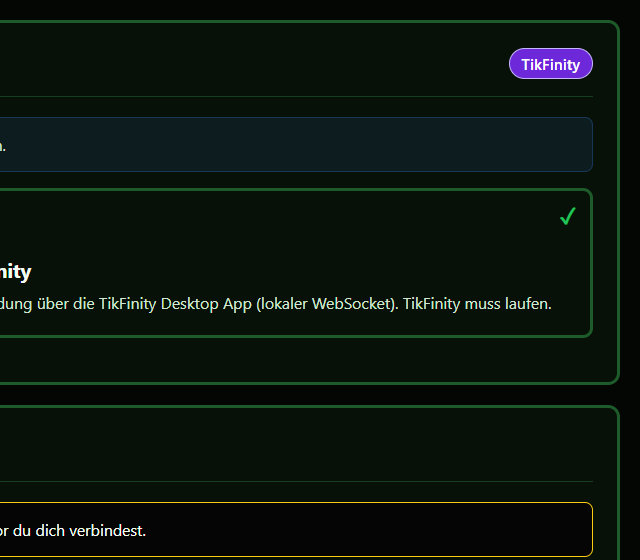
Klicke auf die echte Karte „TikFinity“. Das waehlt nur die lokale WebSocket-Quelle im isolierten Testprofil; es stellt keine TikTok- oder externe Verbindung her. Für Data Source Manager prüft dieser Schritt ausdrücklich „Local Source: lokale TikFinity-Quelle auswaehlen“.
Daran erkennst du den Erfolg:Die TikFinity-Einstellungen und der lokale Port sind sichtbar und koennen ohne Verbindung geprueft werden.
2. Local Source: lokale TikFinity-Quelle auswaehlen
3
Field MAP: TikFinity-Felder und lokalen Port pruefen
Pruefe die sichtbaren TikFinity-Felder und den lokalen Port im vorbereiteten Testprofil. Dieser Schritt aendert keine Quelle und stellt keine TikTok- oder externe Verbindung her.
Daran erkennst du den Erfolg:Die TikFinity-Einstellungen und der lokale Port sind sichtbar und koennen ohne Verbindung geprueft werden.
3. Field MAP: TikFinity-Felder und lokalen Port pruefen
4
Lokalen TikFinity-Port speichern und Rueckmeldung pruefen
Nach der Auswahl von „TikFinity“ klicke auf „Einstellungen speichern“. Der Port wird ausschliesslich im isolierten Testprofil gespeichert; es wird keine TikTok-Verbindung aufgebaut.
Daran erkennst du den Erfolg:Die echte Erfolgsmeldung bestaetigt die gespeicherten lokalen Einstellungen.
4. Lokalen TikFinity-Port speichern und Rueckmeldung pruefen
5
Aktive Datenquelle im Status pruefen
Lies das sichtbare Status-Badge nach dem lokalen Test. Dieser Schritt speichert nichts und verbindet sich nicht mit TikTok.
Daran erkennst du den Erfolg:Die aktive Datenquelle ist sichtbar, ohne eine Einstellung zu schreiben.