Referenz der Workflow-Steuerelemente
#statusIndicator
Standard im Testprofil „#statusIndicator“ (#statusIndicator) auf /plugins/vdoninja/ui.html startet ohne vorgegebenen Wert; lege ihn beim Einrichten fest.
Werte und Grenzen Für „#statusIndicator“ (#statusIndicator) auf /plugins/vdoninja/ui.html gibt es keine feste Auswahlliste; verwende einen zur Einrichtung passenden Wert.
Abhängigkeiten „#statusIndicator“ (#statusIndicator) steht auf /plugins/vdoninja/ui.html in dieser Konfigurationsansicht bereit; weitere statische Abhängigkeiten sind nicht deklariert.
„#statusIndicator“ (#statusIndicator) nimmt auf /plugins/vdoninja/ui.html den für diese Plugin-Konfiguration benötigten Freitext oder Wert entgegen.
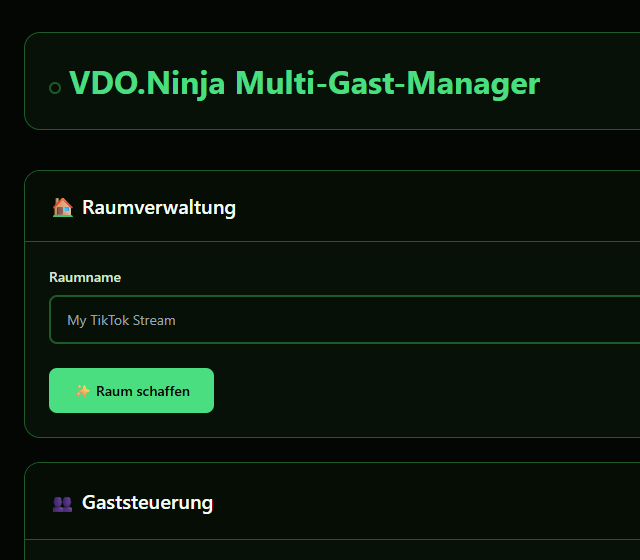
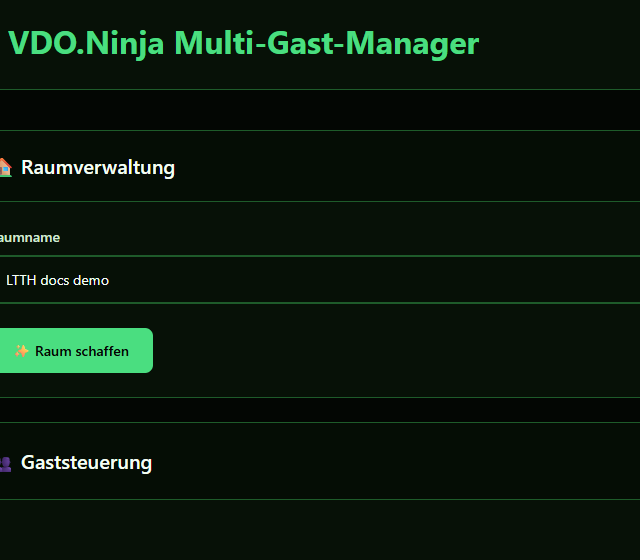
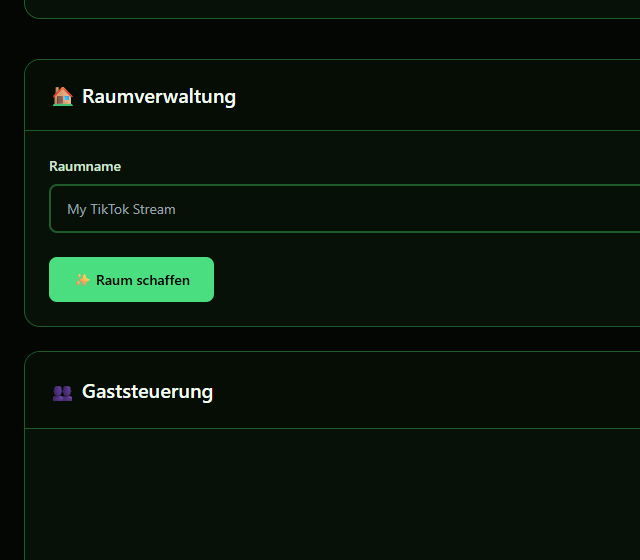
#roomNameInput
Standard im Testprofil Vorgegebener Wert für „Raumname“ (#roomNameInput) auf /plugins/vdoninja/ui.html: „empty“.
Werte und Grenzen Für „Raumname“ (#roomNameInput) auf /plugins/vdoninja/ui.html gibt es keine feste Auswahlliste; verwende einen zur Einrichtung passenden Wert.
Abhängigkeiten „Raumname“ (#roomNameInput) steht auf /plugins/vdoninja/ui.html in dieser Konfigurationsansicht bereit; weitere statische Abhängigkeiten sind nicht deklariert.
„Raumname“ (#roomNameInput) nimmt auf /plugins/vdoninja/ui.html den für diese Plugin-Konfiguration benötigten Freitext oder Wert entgegen.
.layout-grid
Standard im Testprofil „.layout-grid“ (.layout-grid) auf /plugins/vdoninja/ui.html startet ohne vorgegebenen Wert; lege ihn beim Einrichten fest.
Werte und Grenzen Für „.layout-grid“ (.layout-grid) auf /plugins/vdoninja/ui.html gibt es keine feste Auswahlliste; verwende einen zur Einrichtung passenden Wert.
Abhängigkeiten „.layout-grid“ (.layout-grid) steht auf /plugins/vdoninja/ui.html in dieser Konfigurationsansicht bereit; weitere statische Abhängigkeiten sind nicht deklariert.
„.layout-grid“ (.layout-grid) nimmt auf /plugins/vdoninja/ui.html den für diese Plugin-Konfiguration benötigten Freitext oder Wert entgegen.
#createRoomBtn
Standard im Testprofil Vorgegebener Wert für „Raum erstellen“ (#createRoomBtn) auf /plugins/vdoninja/ui.html: „action“.
Werte und Grenzen Für „Raum erstellen“ (#createRoomBtn) auf /plugins/vdoninja/ui.html sind diese Werte vorgesehen: action.
Abhängigkeiten „Raum erstellen“ (#createRoomBtn) steht auf /plugins/vdoninja/ui.html in dieser Konfigurationsansicht bereit; weitere statische Abhängigkeiten sind nicht deklariert.
Mit „Raum erstellen“ (#createRoomBtn) auf /plugins/vdoninja/ui.html führst du die zugehörige Aktion aus.
.alert-info
Standard im Testprofil „.alert-info“ (.alert-info) auf /plugins/vdoninja/ui.html startet ohne vorgegebenen Wert; lege ihn beim Einrichten fest.
Werte und Grenzen Für „.alert-info“ (.alert-info) auf /plugins/vdoninja/ui.html gibt es keine feste Auswahlliste; verwende einen zur Einrichtung passenden Wert.
Abhängigkeiten „.alert-info“ (.alert-info) steht auf /plugins/vdoninja/ui.html in dieser Konfigurationsansicht bereit; weitere statische Abhängigkeiten sind nicht deklariert.
„.alert-info“ (.alert-info) nimmt auf /plugins/vdoninja/ui.html den für diese Plugin-Konfiguration benötigten Freitext oder Wert entgegen.
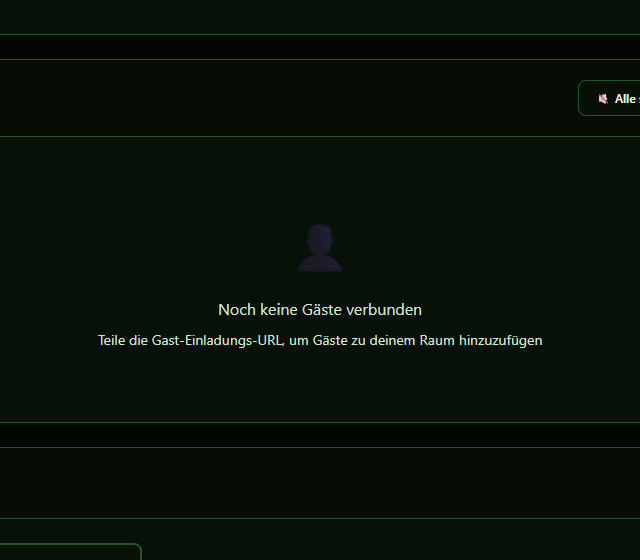
#guestsContainer
Standard im Testprofil „#guestsContainer“ (#guestsContainer) auf /plugins/vdoninja/ui.html startet ohne vorgegebenen Wert; lege ihn beim Einrichten fest.
Werte und Grenzen Für „#guestsContainer“ (#guestsContainer) auf /plugins/vdoninja/ui.html gibt es keine feste Auswahlliste; verwende einen zur Einrichtung passenden Wert.
Abhängigkeiten „#guestsContainer“ (#guestsContainer) steht auf /plugins/vdoninja/ui.html in dieser Konfigurationsansicht bereit; weitere statische Abhängigkeiten sind nicht deklariert.
„#guestsContainer“ (#guestsContainer) nimmt auf /plugins/vdoninja/ui.html den für diese Plugin-Konfiguration benötigten Freitext oder Wert entgegen.
#closeRoomBtn
Standard im Testprofil Vorgegebener Wert für „Raum schließen“ (#closeRoomBtn) auf /plugins/vdoninja/ui.html: „action“.
Werte und Grenzen Für „Raum schließen“ (#closeRoomBtn) auf /plugins/vdoninja/ui.html sind diese Werte vorgesehen: action.
Abhängigkeiten „Raum schließen“ (#closeRoomBtn) steht auf /plugins/vdoninja/ui.html in dieser Konfigurationsansicht bereit; weitere statische Abhängigkeiten sind nicht deklariert.
Mit „Raum schließen“ (#closeRoomBtn) auf /plugins/vdoninja/ui.html führst du die zugehörige Aktion aus.
#maxGuestsInput
Standard im Testprofil Vorgegebener Wert für „Maximale Gäste“ (#maxGuestsInput) auf /plugins/vdoninja/ui.html: „6“.
Werte und Grenzen Für „Maximale Gäste“ (#maxGuestsInput) auf /plugins/vdoninja/ui.html sind diese Werte vorgesehen: 1 to 12.
Abhängigkeiten „Maximale Gäste“ (#maxGuestsInput) steht auf /plugins/vdoninja/ui.html in dieser Konfigurationsansicht bereit; weitere statische Abhängigkeiten sind nicht deklariert.
„Maximale Gäste“ (#maxGuestsInput) begrenzt den Eingabewert auf den deklarierten Bereich 1 to 12.
#muteAllBtn
Standard im Testprofil Vorgegebener Wert für „Alle stummschalten“ (#muteAllBtn) auf /plugins/vdoninja/ui.html: „action“.
Werte und Grenzen Für „Alle stummschalten“ (#muteAllBtn) auf /plugins/vdoninja/ui.html sind diese Werte vorgesehen: action.
Abhängigkeiten „Alle stummschalten“ (#muteAllBtn) steht auf /plugins/vdoninja/ui.html in dieser Konfigurationsansicht bereit; weitere statische Abhängigkeiten sind nicht deklariert.
Mit „Alle stummschalten“ (#muteAllBtn) auf /plugins/vdoninja/ui.html führst du die zugehörige Aktion aus.
#toggleIframeBtn
Standard im Testprofil Vorgegebener Wert für „Ausblenden“ (#toggleIframeBtn) auf /plugins/vdoninja/ui.html: „action“.
Werte und Grenzen Für „Ausblenden“ (#toggleIframeBtn) auf /plugins/vdoninja/ui.html sind diese Werte vorgesehen: action.
Abhängigkeiten „Ausblenden“ (#toggleIframeBtn) steht auf /plugins/vdoninja/ui.html in dieser Konfigurationsansicht bereit; weitere statische Abhängigkeiten sind nicht deklariert.
Mit „Ausblenden“ (#toggleIframeBtn) auf /plugins/vdoninja/ui.html führst du die zugehörige Aktion aus.
#unmuteAllBtn
Standard im Testprofil Vorgegebener Wert für „Stummschaltung für alle aufheben“ (#unmuteAllBtn) auf /plugins/vdoninja/ui.html: „action“.
Werte und Grenzen Für „Stummschaltung für alle aufheben“ (#unmuteAllBtn) auf /plugins/vdoninja/ui.html sind diese Werte vorgesehen: action.
Abhängigkeiten „Stummschaltung für alle aufheben“ (#unmuteAllBtn) steht auf /plugins/vdoninja/ui.html in dieser Konfigurationsansicht bereit; weitere statische Abhängigkeiten sind nicht deklariert.
Mit „Stummschaltung für alle aufheben“ (#unmuteAllBtn) auf /plugins/vdoninja/ui.html führst du die zugehörige Aktion aus.