WebGPU Fireworks richtet WebGPU-Qualität, Auslöser und Performance-Grenze ein – mit einer sicheren lokalen Kontrolle statt einer LIVE-Auslösung.
Status
Funktionsfähige Beta
Version
3.1.1
Dein erstes Ergebnis
das WebGPU-Feuerwerk wird gerendert, ohne TikTok LIVE zu verbinden
Voraussetzungen
LTTH Dashboard; für die Ausgabe zusätzlich eine OBS-Testszene. Dieser konkrete WebGPU Fireworks-Ablauf behandelt WebGPU-Qualität, Auslöser und Performance-Grenze.
Sicherheitsgrenzen
Nutze eine nicht gesendete OBS-Testszene; LIVE-Ausgaben bleiben deaktiviert. Dieser konkrete WebGPU Fireworks-Ablauf behandelt WebGPU-Qualität, Auslöser und Performance-Grenze.
Zweck und Zielgruppe
WebGPU Fireworks richtet WebGPU-Qualität, Auslöser und Performance-Grenze ein – mit einer sicheren lokalen Kontrolle statt einer LIVE-Auslösung.
Streamer:innen, die WebGPU-Qualität, Auslöser und Performance-Grenze zuerst ohne LIVE-Auswirkung einrichten möchten.
Aktivierung und Navigation
Öffne im Plugin Manager „WebGPU Fireworks“, aktiviere es bei Bedarf und rufe dann die lokale Konfiguration auf.
/webgpu-fireworks/ui
Verifizierte Workflows
WebGPU Fireworks im Testprofil einrichten
Der Golden Path für WebGPU-Qualität, Auslöser und Performance-Grenze beginnt auf /webgpu-fireworks/ui; Lokale Guide-Route: /webgpu-fireworks/ui. Im Plugin-Code deklarierte Schnittstelle: GET /api/webgpu-fireworks/benchmark/fps.
den lokalen Follower-Test und die Overlay-Vorschau prüfen
Der lokale Test für WebGPU-Qualität, Auslöser und Performance-Grenze läuft auf /webgpu-fireworks/ui; Lokale Guide-Route: /webgpu-fireworks/ui. Im Plugin-Code deklarierte Schnittstelle: GET /api/webgpu-fireworks/benchmark/fps.
Für WebGPU-Qualität, Auslöser und Performance-Grenze führt die reale Overlay-URL /webgpu-fireworks/overlay zur lokalen Vorschau; die Konfiguration liegt auf /webgpu-fireworks/ui. Lokale Guide-Route: /webgpu-fireworks/ui. Im Plugin-Code deklarierte Schnittstelle: GET /api/webgpu-fireworks/benchmark/fps.
Standard im Testprofil„#webgpu-runtime-state“ (#webgpu-runtime-state) auf /webgpu-fireworks/ui startet ohne vorgegebenen Wert; lege ihn beim Einrichten fest.
Werte und GrenzenFür „#webgpu-runtime-state“ (#webgpu-runtime-state) auf /webgpu-fireworks/ui gibt es keine feste Auswahlliste; verwende einen zur Einrichtung passenden Wert.
Abhängigkeiten„#webgpu-runtime-state“ (#webgpu-runtime-state) steht auf /webgpu-fireworks/ui in dieser Konfigurationsansicht bereit; weitere statische Abhängigkeiten sind nicht deklariert.
„#webgpu-runtime-state“ (#webgpu-runtime-state) nimmt auf /webgpu-fireworks/ui den für diese Plugin-Konfiguration benötigten Freitext oder Wert entgegen.
#visual-style-options
Standard im Testprofil„#visual-style-options“ (#visual-style-options) auf /webgpu-fireworks/ui startet ohne vorgegebenen Wert; lege ihn beim Einrichten fest.
Werte und GrenzenFür „#visual-style-options“ (#visual-style-options) auf /webgpu-fireworks/ui gibt es keine feste Auswahlliste; verwende einen zur Einrichtung passenden Wert.
Abhängigkeiten„#visual-style-options“ (#visual-style-options) steht auf /webgpu-fireworks/ui in dieser Konfigurationsansicht bereit; weitere statische Abhängigkeiten sind nicht deklariert.
„#visual-style-options“ (#visual-style-options) nimmt auf /webgpu-fireworks/ui den für diese Plugin-Konfiguration benötigten Freitext oder Wert entgegen.
#min-coins
Standard im Testprofil„#min-coins“ (#min-coins) auf /webgpu-fireworks/ui startet ohne vorgegebenen Wert; lege ihn beim Einrichten fest.
Werte und GrenzenFür „#min-coins“ (#min-coins) auf /webgpu-fireworks/ui gibt es keine feste Auswahlliste; verwende einen zur Einrichtung passenden Wert.
Abhängigkeiten„#min-coins“ (#min-coins) steht auf /webgpu-fireworks/ui in dieser Konfigurationsansicht bereit; weitere statische Abhängigkeiten sind nicht deklariert.
„#min-coins“ (#min-coins) nimmt auf /webgpu-fireworks/ui den für diese Plugin-Konfiguration benötigten Freitext oder Wert entgegen.
#toast
Standard im Testprofil„#toast“ (#toast) auf /webgpu-fireworks/ui startet ohne vorgegebenen Wert; lege ihn beim Einrichten fest.
Werte und GrenzenFür „#toast“ (#toast) auf /webgpu-fireworks/ui gibt es keine feste Auswahlliste; verwende einen zur Einrichtung passenden Wert.
Abhängigkeiten„#toast“ (#toast) steht auf /webgpu-fireworks/ui in dieser Konfigurationsansicht bereit; weitere statische Abhängigkeiten sind nicht deklariert.
„#toast“ (#toast) nimmt auf /webgpu-fireworks/ui den für diese Plugin-Konfiguration benötigten Freitext oder Wert entgegen.
#copy-overlay-url
Standard im Testprofil„#copy-overlay-url“ (#copy-overlay-url) auf /webgpu-fireworks/ui startet ohne vorgegebenen Wert; lege ihn beim Einrichten fest.
Werte und GrenzenFür „#copy-overlay-url“ (#copy-overlay-url) auf /webgpu-fireworks/ui gibt es keine feste Auswahlliste; verwende einen zur Einrichtung passenden Wert.
Abhängigkeiten„#copy-overlay-url“ (#copy-overlay-url) steht auf /webgpu-fireworks/ui in dieser Konfigurationsansicht bereit; weitere statische Abhängigkeiten sind nicht deklariert.
„#copy-overlay-url“ (#copy-overlay-url) nimmt auf /webgpu-fireworks/ui den für diese Plugin-Konfiguration benötigten Freitext oder Wert entgegen.
#save-btn
Standard im Testprofil„#save-btn“ (#save-btn) auf /webgpu-fireworks/ui startet ohne vorgegebenen Wert; lege ihn beim Einrichten fest.
Werte und GrenzenFür „#save-btn“ (#save-btn) auf /webgpu-fireworks/ui gibt es keine feste Auswahlliste; verwende einen zur Einrichtung passenden Wert.
Abhängigkeiten„#save-btn“ (#save-btn) steht auf /webgpu-fireworks/ui in dieser Konfigurationsansicht bereit; weitere statische Abhängigkeiten sind nicht deklariert.
„#save-btn“ (#save-btn) nimmt auf /webgpu-fireworks/ui den für diese Plugin-Konfiguration benötigten Freitext oder Wert entgegen.
Schnittstellen und Integrationen
/webgpu-fireworks/ui - Lokale Konfigurationsoberfläche /webgpu-fireworks/ui im isolierten Testprofil.
/webgpu-fireworks/overlay - Lokale Overlay-URL /webgpu-fireworks/overlay für eine temporäre Browserquelle.
webgpu_fireworks_finale - Flow-Aktion webgpu_fireworks_finale. Sie steht für lokale Automatisierungen bereit.
webgpu_fireworks_trigger - Flow-Aktion webgpu_fireworks_trigger. Sie steht für lokale Automatisierungen bereit.
GET/api/webgpu-fireworks/benchmark/fps - Lokale REST-Referenz GET /api/webgpu-fireworks/benchmark/fps. Der Guide zeigt sie nur an und sendet keine Anfrage.
POST/api/webgpu-fireworks/benchmark/restore - Lokale REST-Referenz POST /api/webgpu-fireworks/benchmark/restore. Der Guide zeigt sie nur an und sendet keine Anfrage.
POST/api/webgpu-fireworks/benchmark/set-preset - Lokale REST-Referenz POST /api/webgpu-fireworks/benchmark/set-preset. Der Guide zeigt sie nur an und sendet keine Anfrage.
POST/api/webgpu-fireworks/benchmark/start - Lokale REST-Referenz POST /api/webgpu-fireworks/benchmark/start. Der Guide zeigt sie nur an und sendet keine Anfrage.
POST/api/webgpu-fireworks/benchmark/trigger - Lokale REST-Referenz POST /api/webgpu-fireworks/benchmark/trigger. Der Guide zeigt sie nur an und sendet keine Anfrage.
GET/api/webgpu-fireworks/config - Lokale REST-Referenz GET /api/webgpu-fireworks/config. Der Guide zeigt sie nur an und sendet keine Anfrage.
POST/api/webgpu-fireworks/config - Lokale REST-Referenz POST /api/webgpu-fireworks/config. Der Guide zeigt sie nur an und sendet keine Anfrage.
POST/api/webgpu-fireworks/config/reset - Lokale REST-Referenz POST /api/webgpu-fireworks/config/reset. Der Guide zeigt sie nur an und sendet keine Anfrage.
POST/api/webgpu-fireworks/finale - Lokale REST-Referenz POST /api/webgpu-fireworks/finale. Der Guide zeigt sie nur an und sendet keine Anfrage.
GET/api/webgpu-fireworks/gift-mappings - Lokale REST-Referenz GET /api/webgpu-fireworks/gift-mappings. Der Guide zeigt sie nur an und sendet keine Anfrage.
POST/api/webgpu-fireworks/gift-mappings - Lokale REST-Referenz POST /api/webgpu-fireworks/gift-mappings. Der Guide zeigt sie nur an und sendet keine Anfrage.
DELETE/api/webgpu-fireworks/gift-mappings/:giftId - Lokale REST-Referenz DELETE /api/webgpu-fireworks/gift-mappings/:giftId. Der Guide zeigt sie nur an und sendet keine Anfrage.
POST/api/webgpu-fireworks/random - Lokale REST-Referenz POST /api/webgpu-fireworks/random. Der Guide zeigt sie nur an und sendet keine Anfrage.
GET/api/webgpu-fireworks/status - Lokale REST-Referenz GET /api/webgpu-fireworks/status. Der Guide zeigt sie nur an und sendet keine Anfrage.
POST/api/webgpu-fireworks/test-follower - Lokale REST-Referenz POST /api/webgpu-fireworks/test-follower. Der Guide zeigt sie nur an und sendet keine Anfrage.
POST/api/webgpu-fireworks/test-superfan - Lokale REST-Referenz POST /api/webgpu-fireworks/test-superfan. Der Guide zeigt sie nur an und sendet keine Anfrage.
POST/api/webgpu-fireworks/toggle - Lokale REST-Referenz POST /api/webgpu-fireworks/toggle. Der Guide zeigt sie nur an und sendet keine Anfrage.
POST/api/webgpu-fireworks/trigger - Lokale REST-Referenz POST /api/webgpu-fireworks/trigger. Der Guide zeigt sie nur an und sendet keine Anfrage.
POST/api/webgpu-fireworks/upload - Lokale REST-Referenz POST /api/webgpu-fireworks/upload. Der Guide zeigt sie nur an und sendet keine Anfrage.
GET/api/webgpu-fireworks/uploads - Lokale REST-Referenz GET /api/webgpu-fireworks/uploads. Der Guide zeigt sie nur an und sendet keine Anfrage.
DELETE/api/webgpu-fireworks/uploads/:filename - Lokale REST-Referenz DELETE /api/webgpu-fireworks/uploads/:filename. Der Guide zeigt sie nur an und sendet keine Anfrage.
connect - Socket-Ereignis connect. Es beschreibt ein vom Plugin registriertes Signal.
disconnect - Socket-Ereignis disconnect. Es beschreibt ein vom Plugin registriertes Signal.
webgpu-fireworks:active-count-response - Socket-Ereignis webgpu-fireworks:active-count-response. Es beschreibt ein vom Plugin registriertes Signal.
webgpu-fireworks:config-update - Socket-Ereignis webgpu-fireworks:config-update. Es beschreibt ein vom Plugin registriertes Signal.
webgpu-fireworks:finale - Socket-Ereignis webgpu-fireworks:finale. Es beschreibt ein vom Plugin registriertes Signal.
webgpu-fireworks:finale-ack - Socket-Ereignis webgpu-fireworks:finale-ack. Es beschreibt ein vom Plugin registriertes Signal.
webgpu-fireworks:follower-animation - Socket-Ereignis webgpu-fireworks:follower-animation. Es beschreibt ein vom Plugin registriertes Signal.
webgpu-fireworks:fps-update - Socket-Ereignis webgpu-fireworks:fps-update. Es beschreibt ein vom Plugin registriertes Signal.
webgpu-fireworks:get-active-count - Socket-Ereignis webgpu-fireworks:get-active-count. Es beschreibt ein vom Plugin registriertes Signal.
webgpu-fireworks:interactive-trigger - Socket-Ereignis webgpu-fireworks:interactive-trigger. Es beschreibt ein vom Plugin registriertes Signal.
webgpu-fireworks:preview - Socket-Ereignis webgpu-fireworks:preview. Es beschreibt ein vom Plugin registriertes Signal.
webgpu-fireworks:preview-ack - Socket-Ereignis webgpu-fireworks:preview-ack. Es beschreibt ein vom Plugin registriertes Signal.
webgpu-fireworks:preview-status - Socket-Ereignis webgpu-fireworks:preview-status. Es beschreibt ein vom Plugin registriertes Signal.
webgpu-fireworks:register-overlay - Socket-Ereignis webgpu-fireworks:register-overlay. Es beschreibt ein vom Plugin registriertes Signal.
webgpu-fireworks:renderer-status - Socket-Ereignis webgpu-fireworks:renderer-status. Es beschreibt ein vom Plugin registriertes Signal.
webgpu-fireworks:trigger - Socket-Ereignis webgpu-fireworks:trigger. Es beschreibt ein vom Plugin registriertes Signal.
api.getPluginDataDir - Persistenzzugriff api.getPluginDataDir. Er wird für lokale Plugin-Daten verwendet.
Wenn WebGPU-Qualität, Auslöser und Performance-Grenze nicht sichtbar ist, prüfe zuerst den aktiven Plugin-Status, die lokale Route und gespeicherte Testwerte.
PrüfschritteLokale Guide-Route: /webgpu-fireworks/ui. Im Plugin-Code deklarierte Schnittstelle: GET /api/webgpu-fireworks/benchmark/fps.
LösungÖffne /webgpu-fireworks/ui, prüfe den im Symptom genannten Zustand und wiederhole anschließend den lokalen Test. Lokale Guide-Route: /webgpu-fireworks/ui. Im Plugin-Code deklarierte Schnittstelle: GET /api/webgpu-fireworks/benchmark/fps.
Schritt für Schritt
1
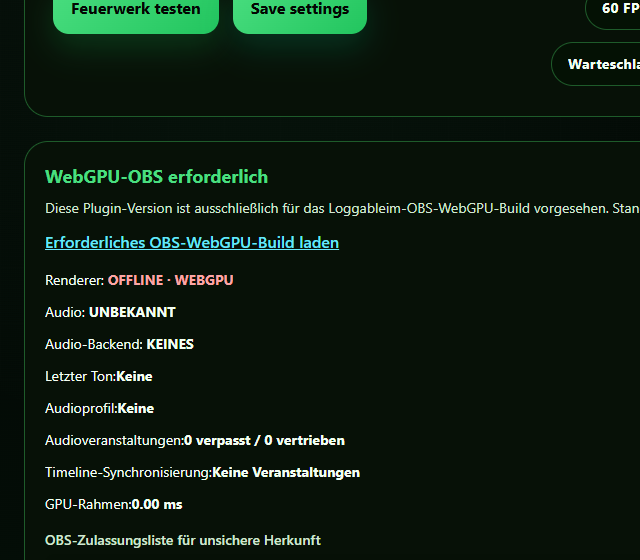
GPU Fireworks Card im Testprofil konfigurieren
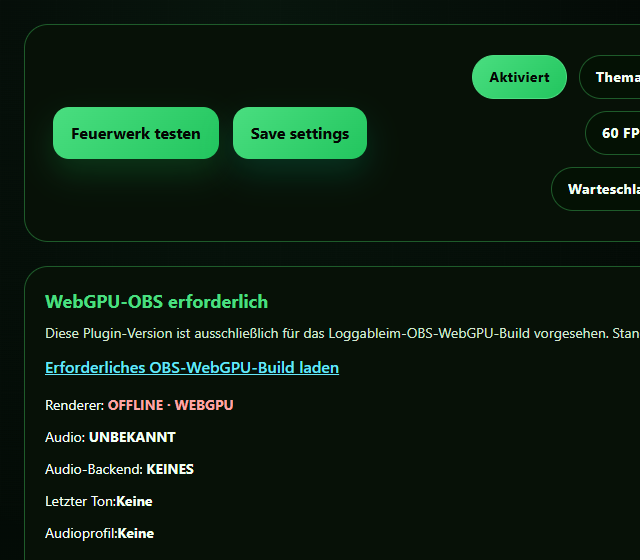
Arbeite im sichtbaren Bereich GPU Fireworks Card von WebGPU-Qualität, Auslöser und Performance-Grenze. Verwende nur lokale Demo-Werte; keine Zugangsdaten, Geraete-ID oder LIVE-Ziel.
Daran erkennst du den Erfolg:Die passende Plugin-Oberfläche ist eindeutig sichtbar.
1. GPU Fireworks Card im Testprofil konfigurieren
2
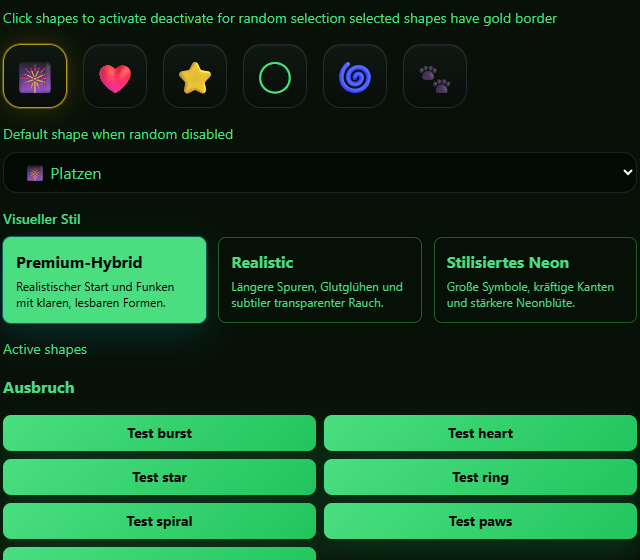
Den echten visuellen WebGPU-Stil prüfen
Prüfe die echten Stil-Karten Premium Hybrid, Realistic und Stylized Neon. Der Lauf verändert keinen Stil; der Runtime-Status darunter zeigt, welcher visuelle Stil aktuell gemeldet wird.
Daran erkennst du den Erfolg:Die echten Stil-Karten und der Runtime-Status für den visuellen Stil sind sichtbar.
2. Den echten visuellen WebGPU-Stil prüfen
3
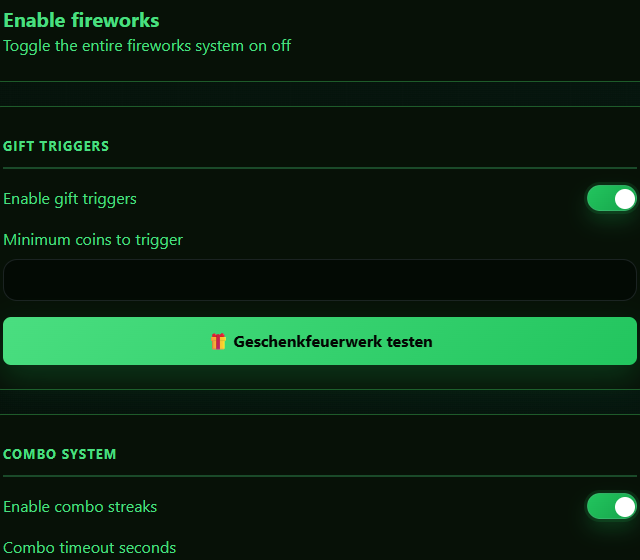
Follower-Ausloeser im Testprofil konfigurieren
Arbeite im sichtbaren Bereich Follower-Ausloeser von WebGPU-Qualität, Auslöser und Performance-Grenze. Verwende nur lokale Demo-Werte; keine Zugangsdaten, Geraete-ID oder LIVE-Ziel.
Daran erkennst du den Erfolg:Der Demo-Wert ist sichtbar und kann vor dem Test geprüft werden.
3. Follower-Ausloeser im Testprofil konfigurieren
4
Den eingebauten WebGPU-Feuerwerkstest lokal ausloesen
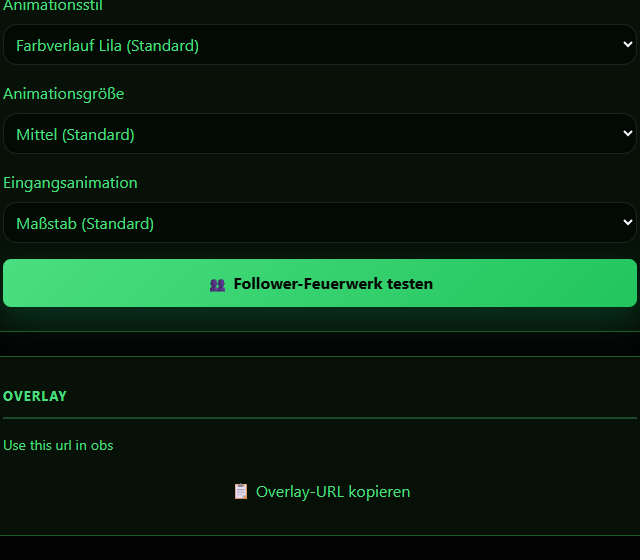
Klicke auf den echten Button „Test Firework“. Er loest das eingebaute lokale Testereignis aus; weder TikTok LIVE noch eine externe Quelle wird verbunden.
Daran erkennst du den Erfolg:Die echte Test-Rueckmeldung ist nach dem lokalen Ausloesen sichtbar.
4. Den eingebauten WebGPU-Feuerwerkstest lokal ausloesen
5
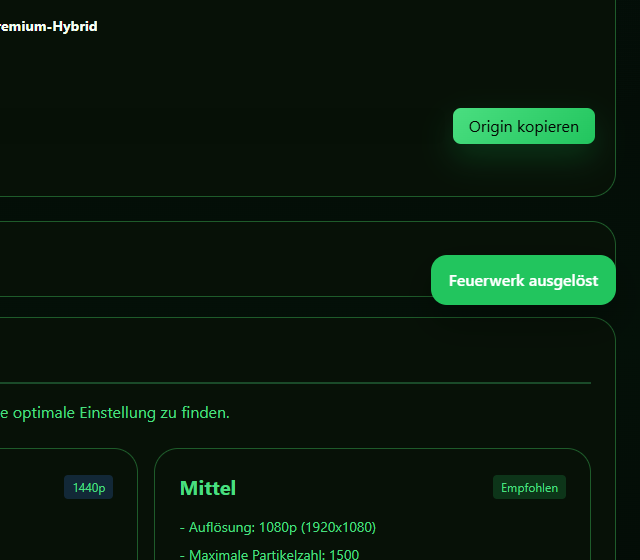
WebGPU-Fireworks-Overlay-URL für OBS kopieren
Prüfe den sichtbaren Button „Copy Overlay URL“ in den WebGPU-Fireworks-Einstellungen und übernimm die URL nur in eine nicht sendende OBS-Testszene. Das Bild dokumentiert den echten OBS-Einstieg statt eines leeren Overlays. Lokaler Overlay-Pfad: `/webgpu-fireworks/overlay`.
Daran erkennst du den Erfolg:Der Overlay-URL-Button ist sichtbar und trennt die OBS-Einrichtung klar vom lokalen Testfeuerwerk.
5. WebGPU-Fireworks-Overlay-URL für OBS kopieren
6
GPU Fireworks Reset sicher zuruecksetzen
Entferne nur die Demo-Werte fuer GPU Fireworks Reset, bevor du WebGPU-Qualität, Auslöser und Performance-Grenze produktiv vorbereitest.
Daran erkennst du den Erfolg:Das Testprofil bleibt ohne produktive Auswirkung.
6. GPU Fireworks Reset sicher zuruecksetzen
Overlay und OBS
Füge diese URL erst in eine nicht gesendete OBS-Testszene als Browser-Quelle ein.